
Scribble Maps Blog
ການຈັດການຜູ້ໃຊ້ ແລະ ການເຮັດວຽກຮ່ວມກັນ
ມັນເປັນປີໃໝ່ ແລະ ພວກເຮົາໄດ້ວາງແຜນສິ່ງທີ່ໜ້າຕື່ນເຕັ້ນຫຼາຍຢ່າງໄວ້. ໃນເດືອນທັນວາ ຜ່ານມາ ພວກເຮົາໄດ້ເປີດຕົວຟີເຈີໃຫຍ່ໆ ບາງຢ່າງຢ່າງງຽບໆ ເຊິ່ງທ່ານອາດຈະສັງເກດເຫັນໃນບັນທຶກການອັບເດດຂອງພວກເຮົາ. ໃນໂພສນີ້ ພວກເຮົາຈະມາເວົ້າເຖິງພວກມັນໃຫ້ລະອຽດຕື່ມອີກ.
ສິ່ງນີ້ນຳພວກເຮົາໄປສູ່ຟີເຈີໃຫຍ່ອັນຕໍ່ໄປຂອງພວກເຮົາ.
ການເຮັດວຽກຮ່ວມກັນແບບພ້ອມກັນ
ຕັ້ງແຕ່ເລີ່ມຕົ້ນ Scribble Maps ສິ່ງໜຶ່ງທີ່ມັນຖືກນຳໃຊ້ຢ່າງຕໍ່ເນື່ອງແມ່ນການເຮັດວຽກຮ່ວມກັນ ແລະ ນີ້ກໍ່ແມ່ນເຖິງວ່າການເຮັດວຽກຮ່ວມກັນນັ້ນຈະມີບັນຫາໃຫຍ່ບາງຢ່າງກໍ່ຕາມ. ບັນຫາທີ່ໃຫຍ່ທີ່ສຸດແມ່ນ ຖ້າຫາກມີສອງຄົນເຮັດວຽກຢູ່ໃນແຜນທີ່ດຽວກັນໃນເວລາດຽວກັນ, ຜູ້ໃດກໍ່ຕາມທີ່ບັນທຶກຫຼ້າສຸດຈະຂຽນທັບການປ່ຽນແປງໂດຍຜູ້ໃຊ້ອີກຄົນໜຶ່ງ. ສິ່ງນີ້ໄດ້ສ້າງຂໍ້ຈຳກັດທີ່ຮ້າຍແຮງຕໍ່ກັບສິ່ງທີ່ທ່ານສາມາດເຮັດໄດ້ກັບ Scribble Maps. ຕົວຢ່າງເຊັ່ນ ຖ້າຄູຕ້ອງການໃຫ້ທັງຫ້ອງຮຽນເຮັດວຽກຢູ່ໃນແຜນທີ່ດຽວກັນ, ພວກເຂົາກໍ່ຈະພົບກັບບັນຫາຢູ່ເລື້ອຍໆ.
ພວກເຮົາໄດ້ພິຈາລະນາທຸກວິທີທາງເພື່ອແກ້ໄຂບັນຫານີ້ ແຕ່ບັນຫາຂອງທຸກວິທີທີ່ພວກເຮົາໄດ້ທົບທວນຄື ພວກມັນຖືກອອກແບບມາສຳລັບການລະດົມຄວາມຄິດຈາກກຸ່ມຄົນ, ພວກເຮົາຕ້ອງການສ້າງບາງສິ່ງບາງຢ່າງທີ່ອອກແບບມາສຳລັບອົງກອນ ແລະ ກຸ່ມນ້ອຍໆ ທີ່ບໍ່ຫຍຸ້ງຍາກ.
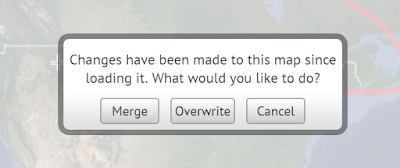
ທາງອອກທີ່ພວກເຮົາໄດ້ຄົ້ນພົບແມ່ນຂ້ອນຂ້າງງ່າຍດາຍ, ມັນເປັນວິທີການທີ່ນັກຂຽນໂປຣແກຣມໃຊ້ເປັນປະຈຳເມື່ອເຮັດວຽກຮ່ວມກັນໃນໂຄງການຕ່າງໆ ແລະ ນັ້ນແມ່ນແນວຄິດຂອງການຮວມ (merging). ຖ້າມີຄົນປ່ຽນແປງແຜນທີ່ໃນຂະນະທີ່ທ່ານກຳລັງເຮັດວຽກຢູ່, ທ່ານຈະໄດ້ຮັບການແຈ້ງເຕືອນແບບນີ້.
ພວກເຮົາໄດ້ພິຈາລະນາທຸກວິທີທາງເພື່ອແກ້ໄຂບັນຫານີ້ ແຕ່ບັນຫາຂອງທຸກວິທີທີ່ພວກເຮົາໄດ້ທົບທວນຄື ພວກມັນຖືກອອກແບບມາສຳລັບການລະດົມຄວາມຄິດຈາກກຸ່ມຄົນ, ພວກເຮົາຕ້ອງການສ້າງບາງສິ່ງບາງຢ່າງທີ່ອອກແບບມາສຳລັບອົງກອນ ແລະ ກຸ່ມນ້ອຍໆ ທີ່ບໍ່ຫຍຸ້ງຍາກ.
ທາງອອກທີ່ພວກເຮົາໄດ້ຄົ້ນພົບແມ່ນຂ້ອນຂ້າງງ່າຍດາຍ, ມັນເປັນວິທີການທີ່ນັກຂຽນໂປຣແກຣມໃຊ້ເປັນປະຈຳເມື່ອເຮັດວຽກຮ່ວມກັນໃນໂຄງການຕ່າງໆ ແລະ ນັ້ນແມ່ນແນວຄິດຂອງການຮວມ (merging). ຖ້າມີຄົນປ່ຽນແປງແຜນທີ່ໃນຂະນະທີ່ທ່ານກຳລັງເຮັດວຽກຢູ່, ທ່ານຈະໄດ້ຮັບການແຈ້ງເຕືອນແບບນີ້.

ການຄລິກ merge ຈະດຶງເອົາແຜນທີ່ຫຼ້າສຸດ, ມາຮວມເຂົ້າກັບແຜນທີ່ຂອງທ່ານ, ແລະ ບັນທຶກຜົນລັບ. Overwrite ຈະບັນທຶກສະເພາະການປ່ຽນແປງຂອງທ່ານ ແລະ ຂ້າມການຮວມ. ພວກເຮົາຍັງໄດ້ເພີ່ມຕົວເລືອກ "merge" ເຂົ້າໃນເມນູ load/import. ສິ່ງນີ້ຈະຊ່ວຍໃຫ້ທ່ານສາມາດບັນທຶກແຜນທີ່ທີ່ມີ Map Id ທີ່ແຕກຕ່າງກັນ, ແລະ ຮວມພວກມັນເຂົ້າກັນ. Merge ເຮັດວຽກແຕກຕ່າງຈາກ import ບ່ອນທີ່ວ່າ ຖ້າມີການວາງຊ້ອນ (overlay) ຢູ່ແລ້ວ, ມັນຈະບໍ່ສ້າງອັນຊ້ຳກັນ. ສິ່ງນີ້ຈະເຮັດໃຫ້ການຮວມແຜນທີ່ງ່າຍຂຶ້ນຫຼາຍ.
ສິ່ງນີ້ນຳພວກເຮົາໄປສູ່ຟີເຈີໃຫຍ່ອັນຕໍ່ໄປຂອງພວກເຮົາ.
ການຈັດການຜູ້ໃຊ້
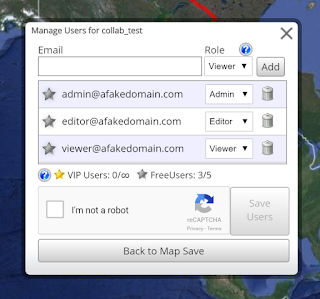
ຈົນຮອດຈຸດນີ້ ການຈັດການຜູ້ໃຊ້ແມ່ນຍັງບໍ່ທັນມີເທື່ອ. ແຜນທີ່ສາມາດເຊື່ອມໂຍງກັບບັນຊີໃດໜຶ່ງ ແລະ ທ່ານສາມາດໃຫ້ບາງຄົນເບິ່ງ/ແກ້ໄຂມັນໄດ້ໂດຍການໃຫ້ລະຫັດຜ່ານແກ່ພວກເຂົາ. ແນວໃດກໍ່ຕາມ, ສິ່ງນີ້ໄດ້ສ້າງບັນຫາຂຶ້ນ ຖ້າທ່ານສ້າງແຜນທີ່ທີ່ປອດໄພ ແລະ ໃຫ້ລະຫັດຜ່ານແກ່ຜູ້ໃຊ້ອີກຄົນໜຶ່ງ ພວກເຂົາສາມາດທັງແກ້ໄຂ ແລະ ເບິ່ງມັນໄດ້ ເຖິງແມ່ນວ່າທ່ານຕ້ອງການໃຫ້ພວກເຂົາສາມາດເບິ່ງໄດ້ຢ່າງດຽວ ແລະ ບໍ່ໃຫ້ແກ້ໄຂກໍ່ຕາມ. ຕອນນີ້ເມື່ອທ່ານບັນທຶກແຜນທີ່ ການຄລິກ "manager users" ຈະຊ່ວຍໃຫ້ທ່ານເພີ່ມຜູ້ໃຊ້ເຂົ້າໃນແຜນທີ່ໄດ້.

ໃນຖານະຜູ້ໃຊ້ຟຣີ ທ່ານສາມາດເພີ່ມຜູ້ໃຊ້ຟຣີໄດ້ສູງສຸດ 3 ຄົນ ແລະ ຜູ້ໃຊ້ VIP ໄດ້ບໍ່ຈຳກັດ. ໃນຖານະຜູ້ໃຊ້ VIP ທ່ານສາມາດເພີ່ມຜູ້ໃຊ້ຟຣີໄດ້ 5 ຄົນ ແລະ ຜູ້ໃຊ້ VIP ໄດ້ບໍ່ຈຳກັດ. ນີ້ແມ່ນລາຍລະອຽດໂດຍຫຍໍ້ຂອງບົດບາດຕ່າງໆ.
Admin (ຜູ້ດູແລ)
Admin ສາມາດເບິ່ງ, ແກ້ໄຂ, ແລະ ຈັດການຜູ້ໃຊ້ໄດ້. ຄວນສັງເກດວ່າ ຖ້າທ່ານເປັນຜູ້ສ້າງແຜນທີ່, ທ່ານຈະມີອຳນາດຄວບຄຸມສູງສຸດສະເໝີ ແລະ ທ່ານບໍ່ຈຳເປັນຕ້ອງເພີ່ມຕົວທ່ານເອງເລີຍ.
Editor (ຜູ້ແກ້ໄຂ)
Editor ສາມາດເບິ່ງ ແລະ ແກ້ໄຂແຜນທີ່ໄດ້ ແຕ່ບໍ່ມີຄວາມສາມາດໃນການຈັດການຜູ້ໃຊ້.
Viewer (ຜູ້ເບິ່ງ)
Viewer ສາມາດເບິ່ງແຜນທີ່ໄດ້. ສິ່ງນີ້ແມ່ນກ່ຽວຂ້ອງທີ່ສຸດກັບປະເພດແຜນທີ່ "secure" (ປອດໄພ). ໂດຍປົກກະຕິແລ້ວ ແຜນທີ່ທີ່ປອດໄພຕ້ອງການລະຫັດຜ່ານເພື່ອເບິ່ງ. ຖ້າຜູ້ໃຊ້ຖືກເພີ່ມເປັນ viewer, ພວກເຂົາຈະໄດ້ຮັບອະນຸຍາດໃຫ້ເບິ່ງແຜນທີ່ທີ່ປອດໄພໄດ້ໂດຍບໍ່ຕ້ອງມີລະຫັດຜ່ານ ແຕ່ພວກເຂົາຕ້ອງເຂົ້າສູ່ລະບົບບັນຊີຂອງພວກເຂົາ.
ໝາຍເຫດອື່ນໆ
ຟັງຊັນລະຫັດຜ່ານເຮັດວຽກຄືເກົ່າ, ມັນຍັງຄົງເຮັດໜ້າທີ່ເປັນຄີສຳລັບເບິ່ງ ແລະ ແກ້ໄຂ. ແນວໃດກໍ່ຕາມ, ດ້ວຍການຈັດການຜູ້ໃຊ້ແບບໃໝ່ ທ່ານບໍ່ຈຳເປັນຕ້ອງໃຫ້ລະຫັດຜ່ານອີກຕໍ່ໄປ ຖ້າທ່ານຕ້ອງການໃຫ້ຜູ້ໃຊ້ເບິ່ງແຜນທີ່ເທົ່ານັ້ນ ແລະ ບໍ່ໃຫ້ແກ້ໄຂມັນ. ຖ້າທ່ານມີຄຳຖາມໃດໆ ກ່ຽວກັບເລື່ອງນີ້ ຫຼື ຟັງຊັນອື່ນໆ ກະລຸນາຢ່າລັງເລທີ່ຈະຕິດຕໍ່ຫາພວກເຮົາໂດຍໃຊ້ປຸ່ມ "Get Help".