
Scribble Maps Blog
Benutzerverwaltung & Zusammenarbeit
Es ist ein neues Jahr und wir haben viele aufregende Dinge geplant. Im Dezember haben wir still und heimlich einige wirklich große Funktionen eingeführt, die Ihnen wahrscheinlich in unserem Update-Protokoll aufgefallen sind. In diesem Beitrag werden wir etwas ausführlicher darüber sprechen.
Dies bringt uns zu unserer nächsten großen Funktion.
Synchrone Zusammenarbeit
Seit dem Start von Scribble Maps wurde die Plattform ständig für die Zusammenarbeit genutzt, und das, obwohl die Zusammenarbeit mit einigen größeren Problemen behaftet war. Das größte Problem bestand darin, dass, wenn zwei Personen gleichzeitig an derselben Karte arbeiteten, derjenige, der zuletzt speicherte, die Änderungen des anderen Benutzers überschrieb. Dies schränkte die Möglichkeiten mit Scribble Maps stark ein. Wenn beispielsweise ein Lehrer wollte, dass seine gesamte Klasse an einer Karte arbeitet, stieß er ständig auf Probleme.
Wir hatten alle möglichen Wege zur Lösung dieses Problems in Betracht gezogen, aber das Problem bei allen überprüften Methoden war, dass sie für Crowdsourcing konzipiert waren. Wir wollten etwas schaffen, das für Organisationen und kleinere Gruppen konzipiert und nicht mühsam war.
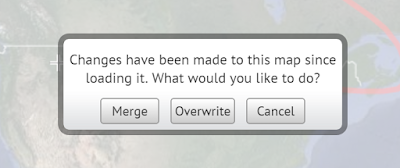
Die Lösung, zu der wir gelangt sind, war eher einfach. Es ist eine Methode, die Programmierer regelmäßig bei der gemeinsamen Arbeit an Projekten verwenden, und das ist die Idee des Zusammenführens (Merging). Wenn jemand Änderungen an einer Karte vornimmt, während Sie daran arbeiten, erhalten Sie eine Aufforderung wie diese.
Wir hatten alle möglichen Wege zur Lösung dieses Problems in Betracht gezogen, aber das Problem bei allen überprüften Methoden war, dass sie für Crowdsourcing konzipiert waren. Wir wollten etwas schaffen, das für Organisationen und kleinere Gruppen konzipiert und nicht mühsam war.
Die Lösung, zu der wir gelangt sind, war eher einfach. Es ist eine Methode, die Programmierer regelmäßig bei der gemeinsamen Arbeit an Projekten verwenden, und das ist die Idee des Zusammenführens (Merging). Wenn jemand Änderungen an einer Karte vornimmt, während Sie daran arbeiten, erhalten Sie eine Aufforderung wie diese.

Wenn Sie auf „Zusammenführen“ (Merge) klicken, wird die aktuellste Karte geladen, mit Ihrer kombiniert und das Ergebnis gespeichert. Bei „Überschreiben“ (Overwrite) werden nur Ihre Änderungen gespeichert und das Zusammenführen übersprungen. Wir haben auch eine Option „Zusammenführen“ im Menü „Laden/Importieren“ hinzugefügt. Dies ermöglicht es Ihnen, Karten mit unterschiedlichen Karten-IDs zu speichern und sie zusammenzuführen. Das Zusammenführen funktioniert anders als das Importieren: Wenn ein Overlay bereits existiert, wird kein Duplikat erstellt. Dies wird das Kombinieren von Karten erheblich erleichtern.
Dies bringt uns zu unserer nächsten großen Funktion.
Benutzer verwalten
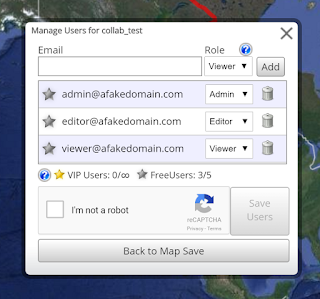
Bis zu diesem Zeitpunkt gab es keine Benutzerverwaltung. Eine Karte konnte mit einem Konto verknüpft werden, und Sie konnten jemandem das Ansehen/Bearbeiten ermöglichen, indem Sie ihm ein Passwort gaben. Dies führte jedoch zu einem Problem: Wenn Sie eine sichere Karte erstellten und einem anderen Benutzer das Passwort gaben, konnte dieser die Karte sowohl bearbeiten als auch ansehen, selbst wenn Sie eigentlich nur wollten, dass er sie ansehen und nicht bearbeiten kann. Wenn Sie jetzt eine Karte speichern, können Sie durch Klicken auf „Benutzer verwalten“ (Manage Users) Benutzer zur Karte hinzufügen.

Als kostenloser Benutzer können Sie bis zu 3 kostenlose Benutzer und unbegrenzt VIP-Benutzer hinzufügen. Als VIP-Benutzer können Sie 5 kostenlose Benutzer und unbegrenzt VIP-Benutzer hinzufügen. Hier ist eine kurze Übersicht über die Rollen.
Admin
Ein Admin kann Benutzer anzeigen, bearbeiten und verwalten. Es ist zu beachten, dass Sie als Ersteller der Karte immer die ultimative Kontrolle haben und sich selbst nie hinzufügen müssen.
Editor
Ein Editor kann eine Karte anzeigen und bearbeiten, hat jedoch nicht die Möglichkeit, Benutzer zu verwalten.
Viewer
Ein Viewer kann eine Karte anzeigen. Dies ist besonders relevant für den Kartentyp „Sicher“ (Secure). Normalerweise erfordert eine sichere Karte ein Passwort zum Anzeigen. Wenn ein Benutzer als Viewer hinzugefügt wird, darf er die sichere Karte ohne Passwort anzeigen, muss jedoch in seinem Konto angemeldet sein.
Weitere Hinweise
Die Passwort-Funktionalität bleibt gleich; sie fungiert weiterhin als Schlüssel zum Anzeigen und Bearbeiten. Mit der neuen Benutzerverwaltung müssen Sie jedoch kein Passwort mehr herausgeben, wenn Sie nur möchten, dass ein Benutzer eine Karte anzeigt und nicht bearbeitet. Wenn Sie Fragen hierzu oder zu anderen Funktionen haben, zögern Sie bitte nicht, uns über die Schaltfläche „Hilfe anfordern“ (Get Help) zu kontaktieren.