
Scribble Maps Blog
Gebruikers beheren & Samenwerken
Het is een nieuw jaar en we hebben veel spannende dingen gepland. In december hebben we stilletjes een aantal hele grote functies uitgerold die je waarschijnlijk wel hebt opgemerkt in ons updatelogboek. In dit bericht gaan we hier wat dieper op in.
Dit brengt ons bij onze volgende grote functie.
Synchrone samenwerking
Sinds de start van Scribble Maps is het constant gebruikt voor samenwerking, en dit ondanks het feit dat de samenwerking een aantal grote problemen kende. Het grootste probleem was dat als twee mensen tegelijkertijd aan dezelfde kaart werkten, degene die als laatste opsloeg de wijzigingen van de andere gebruiker overschreef. Dit zorgde voor ernstige beperkingen in wat je met Scribble Maps kon doen. Als een leraar bijvoorbeeld zijn hele klas aan één kaart wilde laten werken, liepen ze voortdurend tegen problemen aan.
We hadden allerlei manieren overwogen om dit probleem op te lossen, maar de problemen met alle manieren die we bekeken, waren dat ze ontworpen waren voor crowdsourcing, terwijl wij iets wilden maken dat ontworpen was voor organisaties en kleinere groepen dat niet omslachtig was.
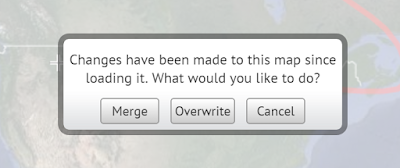
De oplossing waar we op uitkwamen was vrij eenvoudig, het was een methode die programmeurs regelmatig gebruiken als ze samen aan projecten werken, namelijk het idee van samenvoegen (mergen). Als iemand wijzigingen aanbrengt in een kaart terwijl jij eraan werkt, krijg je een melding zoals deze.
We hadden allerlei manieren overwogen om dit probleem op te lossen, maar de problemen met alle manieren die we bekeken, waren dat ze ontworpen waren voor crowdsourcing, terwijl wij iets wilden maken dat ontworpen was voor organisaties en kleinere groepen dat niet omslachtig was.
De oplossing waar we op uitkwamen was vrij eenvoudig, het was een methode die programmeurs regelmatig gebruiken als ze samen aan projecten werken, namelijk het idee van samenvoegen (mergen). Als iemand wijzigingen aanbrengt in een kaart terwijl jij eraan werkt, krijg je een melding zoals deze.

Als je op samenvoegen (merge) klikt, wordt de meest recente kaart opgehaald, gecombineerd met de jouwe en wordt het resultaat opgeslagen. Overschrijven (overwrite) slaat alleen jouw wijzigingen op en slaat het samenvoegen over. We hebben ook een optie "samenvoegen" toegevoegd aan het menu laden/importeren. Hiermee kun je kaarten met een verschillende Map Id opslaan en ze samenvoegen. Samenvoegen werkt anders dan importeren; als een overlay al bestaat, wordt er geen duplicaat gemaakt. Dit maakt het combineren van kaarten veel eenvoudiger.
Dit brengt ons bij onze volgende grote functie.
Gebruikers beheren
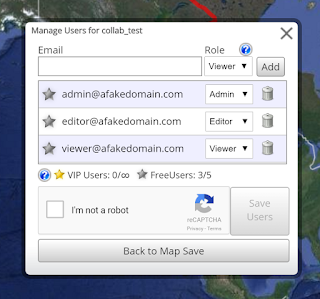
Tot op dit moment bestond gebruikersbeheer niet. Een kaart kon worden gekoppeld aan een account en je kon iemand deze laten bekijken/bewerken door diegene een wachtwoord te geven. Dit zorgde echter voor een probleem: als je een beveiligde kaart maakte en een andere gebruiker het wachtwoord gaf, kon deze de kaart zowel bewerken als bekijken, zelfs als je eigenlijk alleen wilde dat ze deze konden bekijken en niet bewerken. Als je nu een kaart opslaat, kun je door op "gebruikers beheren" te klikken gebruikers aan de kaart toevoegen.

Als gratis gebruiker kun je tot 3 gratis gebruikers en onbeperkt VIP-gebruikers toevoegen. Als VIP-gebruiker kun je 5 gratis gebruikers en onbeperkt VIP-gebruikers toevoegen. Hier is een kort overzicht van de rollen.
Beheerder (Admin)
Een beheerder kan gebruikers bekijken, bewerken en beheren. Let wel: als maker van de kaart behoud je altijd de ultieme controle en hoef je jezelf nooit toe te voegen.
Bewerker (Editor)
Een bewerker kan een kaart bekijken en bewerken, maar heeft niet de mogelijkheid om gebruikers te beheren.
Lezer (Viewer)
Een lezer kan een kaart bekijken. Dit is vooral relevant voor het kaarttype "beveiligd". Normaal gesproken is er een wachtwoord vereist om een beveiligde kaart te bekijken. Als een gebruiker als lezer is toegevoegd, mag deze de beveiligde kaart zonder wachtwoord bekijken, maar moet deze wel zijn ingelogd op diens account.
Overige opmerkingen
De wachtwoordfunctionaliteit werkt nog steeds hetzelfde; het fungeert nog steeds als een sleutel voor bekijken en bewerken. Met het nieuwe gebruikersbeheer hoef je echter geen wachtwoord meer te geven als je alleen wilt dat een gebruiker een kaart bekijkt en niet bewerkt. Als je vragen hebt over deze of andere functionaliteiten, aarzel dan niet om ons een berichtje te sturen via de knop "Hulp krijgen".