
Scribble Maps Blog
Správa uživatelů a spolupráce
Je tu nový rok a máme naplánováno spoustu zajímavých věcí. V prosinci jsme v tichosti spustili několik opravdu velkých funkcí, kterých jste si pravděpodobně všimli v našem protokolu aktualizací. V tomto příspěvku si o nich povíme trochu podrobněji.
To nás přivádí k naší další velké funkci.
Synchronní spolupráce
Od spuštění Scribble Maps byla tato služba neustále využívána ke spolupráci, a to i přesto, že spolupráce měla některé zásadní problémy. Největším problémem bylo, že pokud na stejné mapě pracovali dva lidé současně, ten, kdo uložil změny jako poslední, přepsal změny druhého uživatele. To vytvářelo vážná omezení v tom, co jste mohli se Scribble Maps dělat. Pokud například učitel chtěl, aby celá jeho třída pracovala na jedné mapě, neustále narážel na problémy.
Zvažovali jsme nejrůznější způsoby, jak tento problém vyřešit, ale potíž se všemi způsoby, které jsme zkoumali, spočívala v tom, že byly navrženy pro crowdsourcing. My jsme chtěli vytvořit něco navrženého pro organizace a menší skupiny, co by nebylo zdlouhavé.
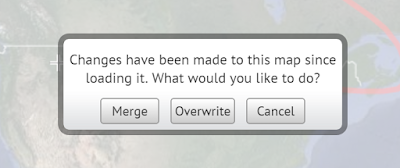
Řešení, ke kterému jsme dospěli, bylo poměrně jednoduché. Jde o metodu, kterou programátoři běžně používají při společné práci na projektech, a tou je myšlenka slučování (merging). Pokud někdo provede změny v mapě, zatímco na ní pracujete, zobrazí se vám takováto výzva.
Zvažovali jsme nejrůznější způsoby, jak tento problém vyřešit, ale potíž se všemi způsoby, které jsme zkoumali, spočívala v tom, že byly navrženy pro crowdsourcing. My jsme chtěli vytvořit něco navrženého pro organizace a menší skupiny, co by nebylo zdlouhavé.
Řešení, ke kterému jsme dospěli, bylo poměrně jednoduché. Jde o metodu, kterou programátoři běžně používají při společné práci na projektech, a tou je myšlenka slučování (merging). Pokud někdo provede změny v mapě, zatímco na ní pracujete, zobrazí se vám takováto výzva.

Kliknutím na tlačítko sloučit (merge) stáhnete nejnovější mapu, spojíte ji se svou a výsledek uložíte. Přepsat (overwrite) uloží pouze vaše změny a sloučení přeskočí. Do nabídky načíst/importovat jsme také přidali možnost „sloučit“. To vám umožní ukládat mapy s různým ID mapy a sloučit je dohromady. Sloučení funguje jinak než import v tom, že pokud překryvná vrstva již existuje, nevytvoří se duplikát. Díky tomu bude spojování map mnohem snazší.
To nás přivádí k naší další velké funkci.
Správa uživatelů
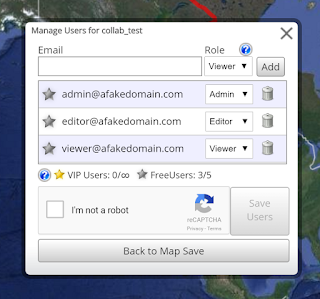
Až do tohoto okamžiku správa uživatelů neexistovala. Mapa mohla být spojena s účtem a vy jste mohli někomu umožnit její zobrazení/úpravu tím, že jste mu poskytli heslo. To však vytvářelo problém: pokud jste vytvořili zabezpečenou mapu a dali jinému uživateli heslo, mohl ji upravovat i prohlížet, i když jste ve skutečnosti chtěli, aby ji mohl pouze prohlížet a nikoli upravovat. Nyní, když uložíte mapu, kliknutím na „správa uživatelů“ (manage users) budete moci k mapě přidat uživatele.

Jako bezplatný uživatel můžete přidat až 3 bezplatné uživatele a neomezený počet VIP uživatelů. Jako VIP uživatel můžete přidat 5 bezplatných uživatelů a neomezený počet VIP uživatelů. Zde je rychlý přehled rolí.
Administrátor (Admin)
Administrátor může mapu prohlížet, upravovat a spravovat uživatele. Je třeba poznamenat, že pokud jste tvůrcem mapy, budete mít vždy plnou kontrolu a nemusíte se sami přidávat.
Editor
Editor může mapu prohlížet a upravovat, ale nemá možnost spravovat uživatele.
Čtenář (Viewer)
Čtenář může mapu prohlížet. To je nejdůležitější u typu „zabezpečené“ mapy. Zabezpečená mapa obvykle vyžaduje k zobrazení heslo. Pokud je uživatel přidán jako čtenář, může si zabezpečenou mapu prohlédnout bez hesla, ale musí být přihlášen ke svému účtu.
Další poznámky
Funkce hesla funguje stejně, stále slouží jako klíč pro zobrazení a úpravy. S novou správou uživatelů však již nemusíte heslo rozdávat, pokud chcete, aby uživatel mapu pouze prohlížel a neupravoval ji. Pokud máte k této nebo jiné funkci jakékoli dotazy, neváhejte nám napsat pomocí tlačítka „Získat nápovědu“ (Get Help).